




第一步,搭建云服务器肯定要有自己的本地服务器
准备完上述硬件材料后,(相信大部分都能准备齐全,嘻嘻),就要开始枯燥的软件准备过程了,不过也不用急,由于笔者是学习Java的,所以下面代码都是基于Java,包括服务器端的网页,以及客户端的,还有动态域名解析(这个准备完以后你就知道是啥了,接着看,看不懂没关系,不是必备的)的都是Java的 ,毕竟笔者是一只只会Java的菜鸟。。。。好,废话不多说开始第一步,准备本地服务器。
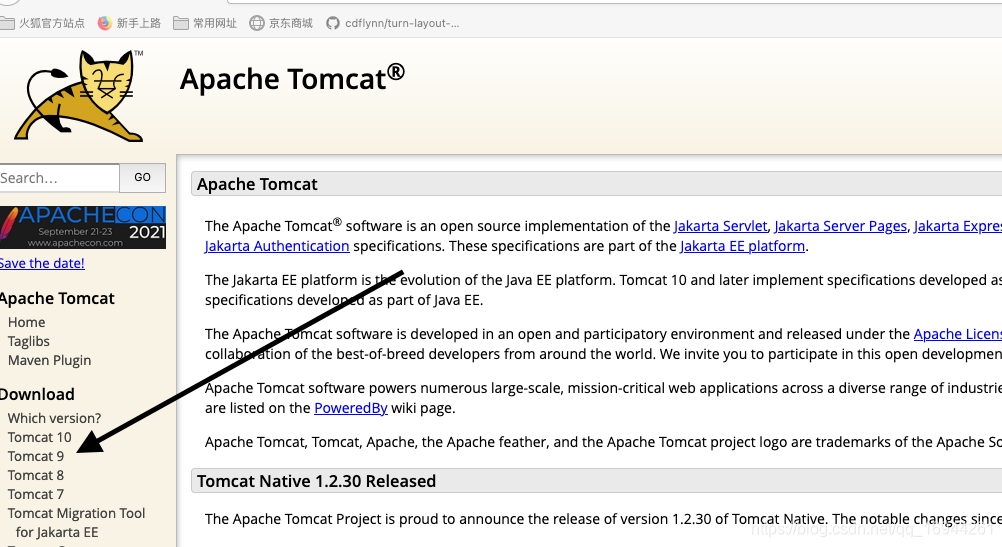
笔者这里选取的tomcat9.0,因为觉得9.0比较稳定。点进去。
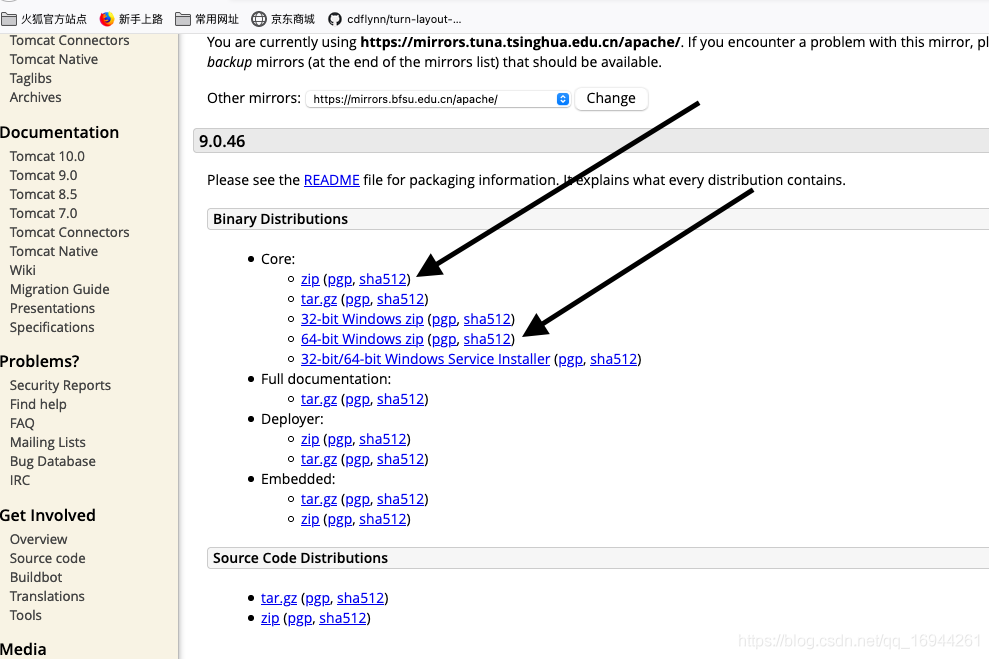
点进去往下拉看到下载界面,如果是树莓派就选择第一个,是Windows选择第四个,看你电脑位数,这个就不多做介绍了。Windows直接安装打开即可,当然树莓派还有个直接命令安装大发更简单,在这里可以参考这位学者的文章我在这里就不过多赘述了:链接在这https://blog.csdn.net/yga_airspace/article/details/106816685。
相信到这里,tomcat都已经安装启动好了,直接可以在本地进行链接,这还是远远不够的,我们想让其也能在外网访问,下面我们的目的就是让其在外网也能访问。有了公网ip,下面我们开始进行路由器设置,很简单,只需要一步即可。
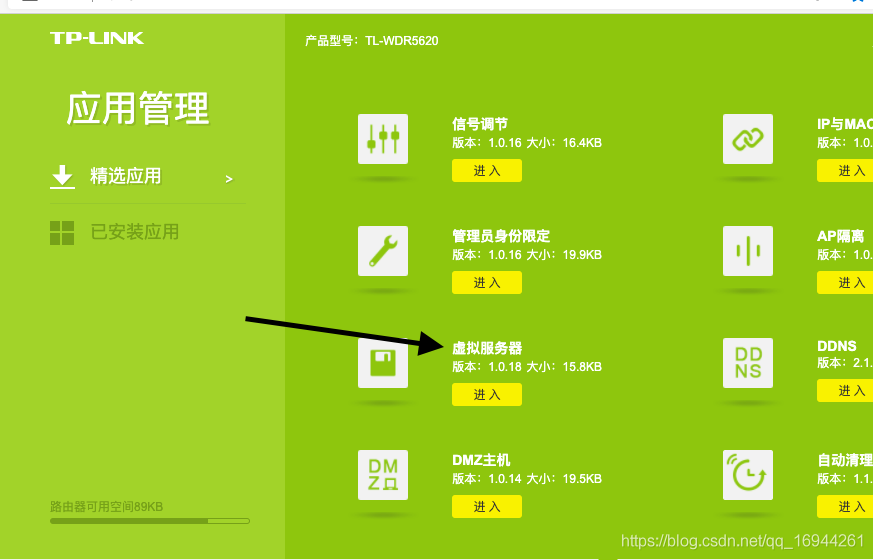
点击进入,开始端口映射
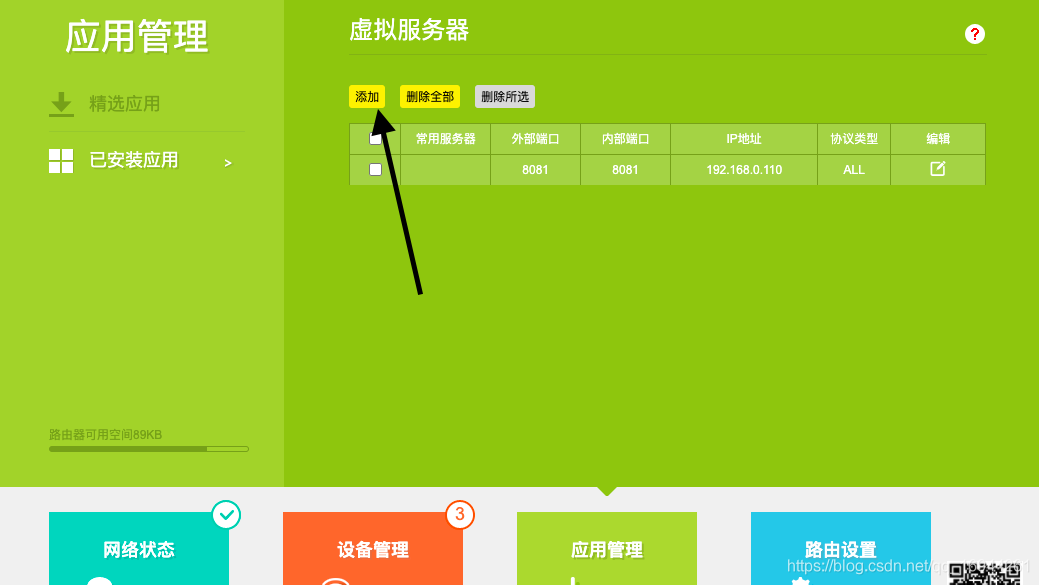
点击添加,第一项可以默认不管,第二项是你的外部端口,第三项是你的内部端口,第四项是你需要映射的局域网ip地址,第五项选择all即可。(注意,由于80和8080端口会被运营商封掉,所以不要填80和8080,这里我随便填个8081仅供示范)。
到这里就可以通过ip+端口号直接访问我们的tomcat了,但是由于我们的tomcat默认端口是8080,我们映射的是8081 端口,所以我们简单修改下tomcat下面的文件,修改成8081 端口。修改步骤如下。
找到tomcat目录文件夹下面的conf文件夹下面的server.xml文件,点击打开
找到这段文字
<Connector port="8081" protocol="HTTP/1.1"connectionTimeout="20000"redirectPort="8443" />
将port改成8081,然后记得一定要重启服务器。
到这里我们的外网就可以访问我们的tomcat服务器默认界面了,
可以通过IP+端口号直接访问。
示范 比如123.123.123:8081。
——————————————————————————————————————————————————
分割线,到这里一个最基础的外网服务器就搭建完成了,是不是很简单,其实也就那么简单,只不过被网上的资料放大了而已。当然一个简单的tomcat基础页面显然不是我们要的,如果你需要做一个网站或者云存储服务器就需要对Javaee有所了解,创建一个Javaweb项目然后部署到服务器上即可。下一篇讲解如何通过域名绑定公网ip实现域名访问,以及动态域名解析的Java代码。
服务器购买/咨询热线:15637009171或15617636856
本文链接:http://43.134.181.216:1618/jishuzhichiyuweihu/400.html