腾讯云服务器如何使用?新手必看腾讯云服务器入门教程,包括腾讯云服务器CPU内存、带宽、地域及磁盘等选择方法,以及腾讯云服务器购买后安全组开放端口、安装镜像及Web环境等使用教程,腾讯云百科来详细说下腾讯云服务器从购买到使用的详细操作流程:
腾讯云服务器从购买到使用教程,腾讯云百科网以Web网站应用为例,从购买到网站上线全过程:
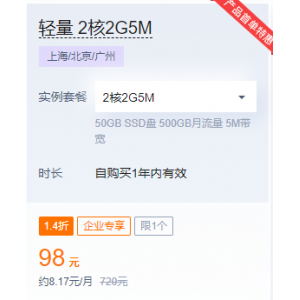
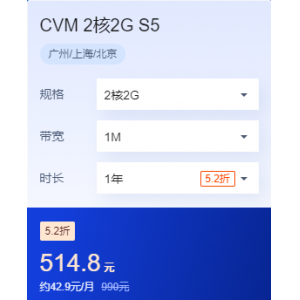
腾讯云服务器购买方式有两种,一种是在云服务器CVM官方产品页自定义选择所需云服务器,另一种是在腾讯云服务器活动上直接选购活动机型,相比较而言,第二种购买方式简单,价格便宜,因为配置是腾讯云官方固定的机型,不能自定义选择。
腾讯云百科网以第一种购买方式为例,来详细说下云服务器自定义配置选择中计费模式、地域、可用区、实例规格、镜像、系统盘、快照、公网带宽选择说明:


其他默认即可。
腾讯云服务器购买完之后,等待1分钟左右,系统即可为我们创建好云服务器。腾讯云百科想要为云服务器安装宝塔面板,然后在宝塔面板上创建网站。
1. SSH登录到你的云服务器
命令:ssh root@你的服务器公网IP
密码是你购买时设置的,如果没有,也可以先重置实例密码,然后再登录。
2. 执行宝塔安装命令
腾讯云百科使用的是CentOS系统,所以宝塔安装命令如下:
yum install -y wget && wget -O install.sh http://download.bt.cn/install/install_6.0.sh && sh install.sh
大家也可以直接到宝塔面板官网去获取安装命令。回车后,会提示是否需要安装,回复字母“y”即可。等待系统自动安装,安装成功后会提示如下:
Congratulations! Installed successfully!
==================================================================
Bt-Panel: http://152.*.*.229:8888/b2886f2d
username: 账号
password: 密码
Warning:
If you cannot access the panel,
release the following port (8888|888|80|443|20|21) in the security group
==================================================================
Time consumed: 3 Minute!
安装完成后,会返回宝塔面板后台登录链接地址、账号和密码,建议复制保存。
3. 配置腾讯云服务器安全组
配置安全组是很重要的一步,默认你的云服务器没有开放相应的端口,宝塔面板需要开放的端口号有8888、888、80、443、20和21,登录到云服务器安全组控制台,找到安全组,然后点“修改规则”–“添加规则”,配置宝塔面板所依赖的6个端口号,如下图:

上图中,腾讯云百科将来源设置为0.0.0.0/0,这是将该端口开放给所有IP,可以将端口开放给固定IP或者IP段,按实际情况填写即可。
4. 登录到宝塔后台,安装Web环境
使用刚刚安装成功后返回宝塔登录地址,登录到宝塔面板后台,宝塔后台会提示Web环境安装套件,腾讯云百科选择的是LNMP(推荐),如下图:

到这一步就简单了的,等待宝塔面板自动安装即可。
后续安装网站就在宝塔面板上添加站点、FTP、数据库即可,自行操作很简单,有任何疑问欢迎留言。
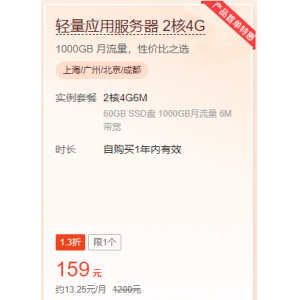
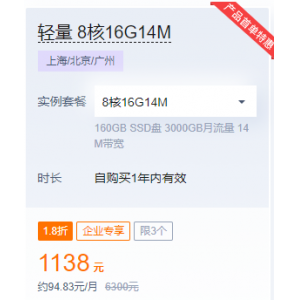
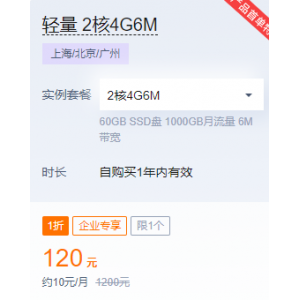
2023腾讯云服务器超便宜,这个价格太可以了,抓紧上车!
- 2核2G3M服务器30元/3个月
- 阿里云服务器特价: aliyunfuwuqi.com/go/youhui
- 2核2G3M服务器95元一年
- 2核2G4M服务器112元/1年
- 2核2G4M服务器396元/1年
- 2核4G5M服务器168元/3年
- 2核4G5M服务器628元/3年
- 4核8G12M服务器446元/1年 518元15个月
- 8核16G18M服务器1668元/15个月
- 16核32G28M服务器3468元/15个月
注意:以上特价轻量服务器限制条件为“产品首单特惠”,如果你的腾讯云账号已经是老用户,建议重新注册一个腾讯云账号,如果你是新用户符合条件,那么无脑入,这个CPU内存带宽配置,价格确实便宜,值得买!
服务器购买/咨询热线:15637009171或15617636856
本文链接:http://43.134.181.216/tengxunyunfuwuqi/27016.html